CC Switch 是一款强大的跨平台 API 供应商切换与管理工具,最初为 Claude Code 设计,现已扩展支持 Codex、Gemini CLI、OpenCode 和 OpenClaw 等多个开发工具前端。
下载与安装
步骤 1:下载软件
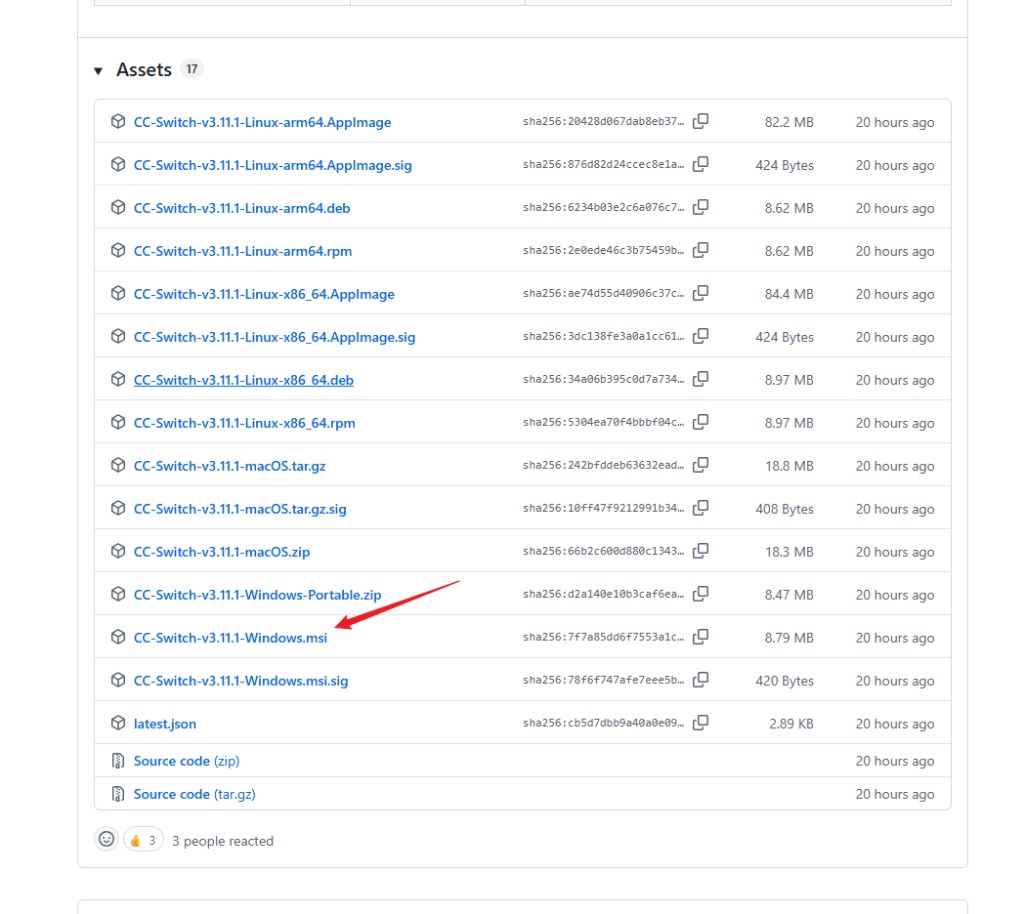
前往 Github Release 页面下载最新的安装包:
https://github.com/farion1231/cc-switch/releases
Windows 用户推荐下载 .msi 格式的安装包,以支持自动更新功能。
步骤 2:安装软件
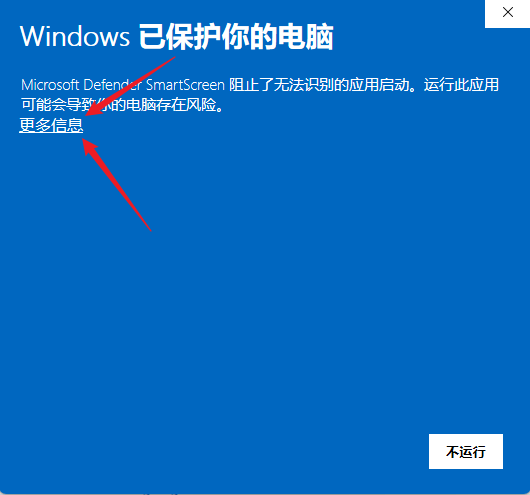
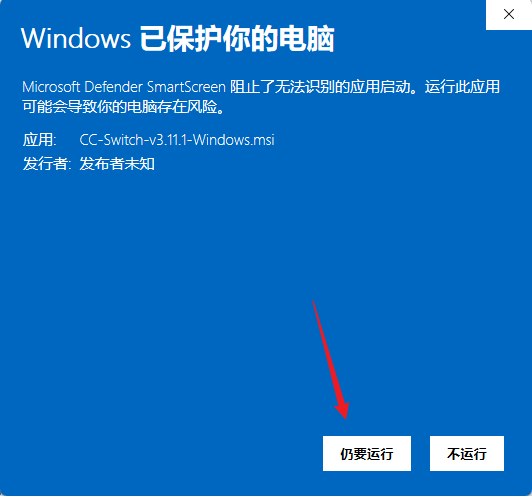
运行下载的安装包进行安装。如果 Windows 弹出“Windows 已保护你的电脑”的 SmartScreen 拦截提示,请点击左侧的 “更多信息”,然后点击右下角的 “仍要运行” 即可正常安装。
通用配置步骤
步骤 1:进入设置面板
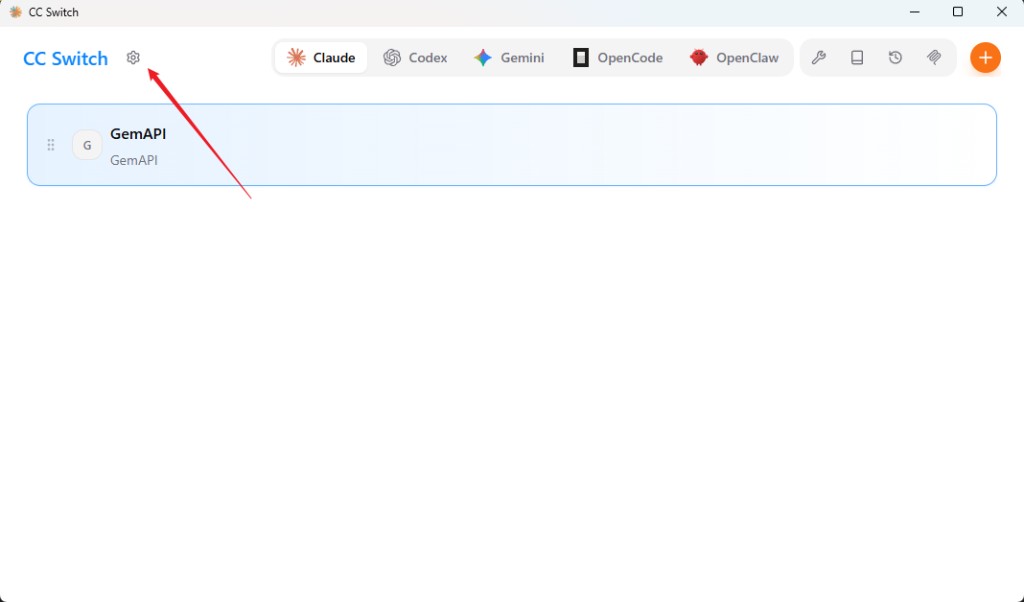
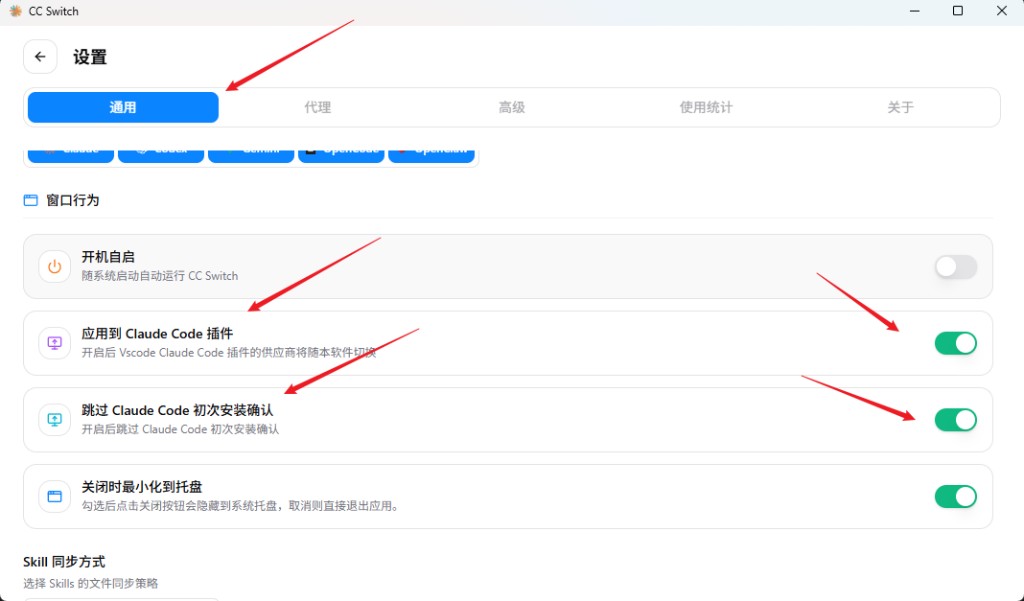
首次打开软件后,点击左上角的“齿轮”图标,进入 CC Switch 的全局设置页面。
步骤 2:开启插件接管
在设置页面的“通用”选项卡中,找到并开启“应用到 XXX 插件”(例如应用到 Claude Code 插件)开关,这样当你在 CC Switch 切换供应商时,对应的终端工具配置才会生效。你可以顺便开启“开机自启”。
步骤 3:添加供应商
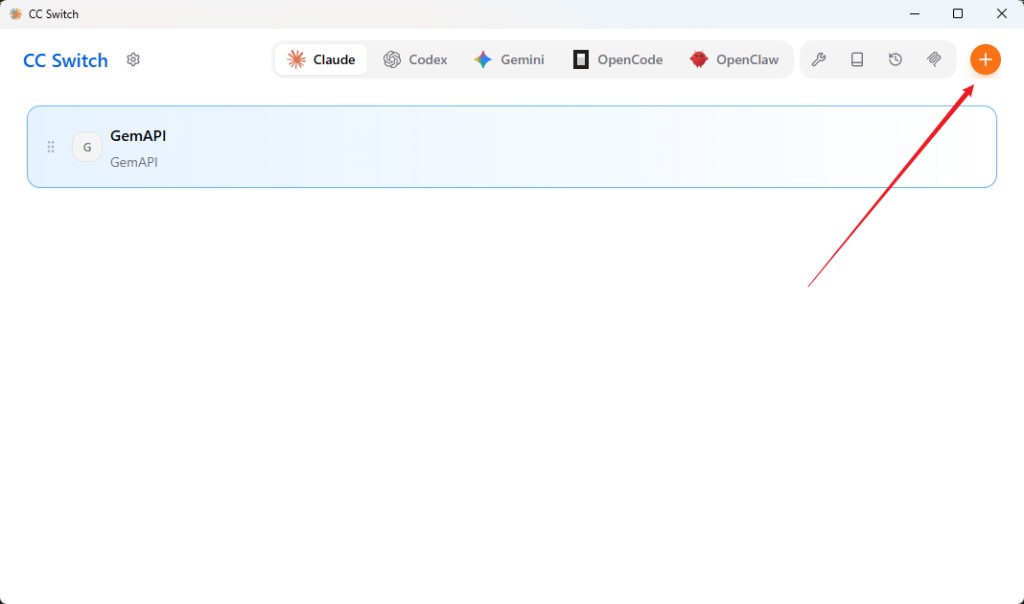
回到软件主界面,点击右上角的 “+” 加号图标,新建一个 API 供应商配置。
步骤 4:填写 API 信息
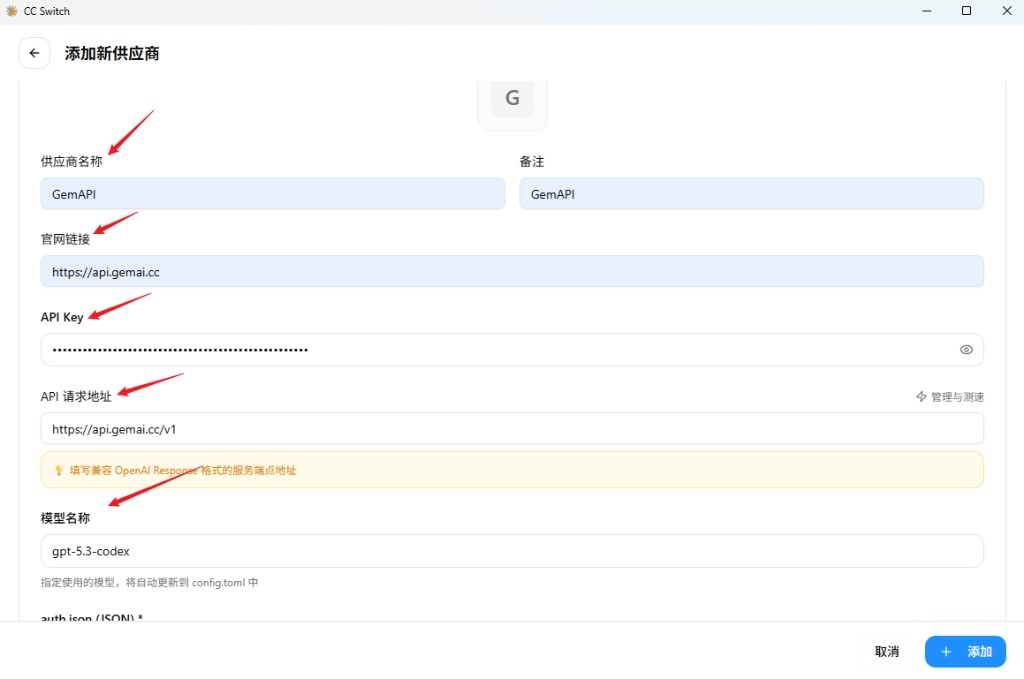
如果你只打算在某个单独的应用中使用(比如只用在 Claude Code),那么直接在弹出的供应商编辑窗口中填写。
- 供应商名称:
GemAPI(可自定义) - 官网链接:
https://api.zzapi.net(选填) - API Key:填入你在控制台获取的令牌
- API 请求地址:
https://api.zzapi.net/v1(注意:因为图中使用的是兼容 OpenAI 格式,所以填带/v1的地址) - 模型名称:例如
gpt-5.3-codex
步骤 5:使用统一供应商(推荐)
由于 CC Switch v3.9.0 引入了统一供应商(Universal Provider)功能,如果你想一次配置就能在 Claude Code、Codex 和 Gemini CLI 之间无缝切换共享,强烈建议添加“统一供应商”。
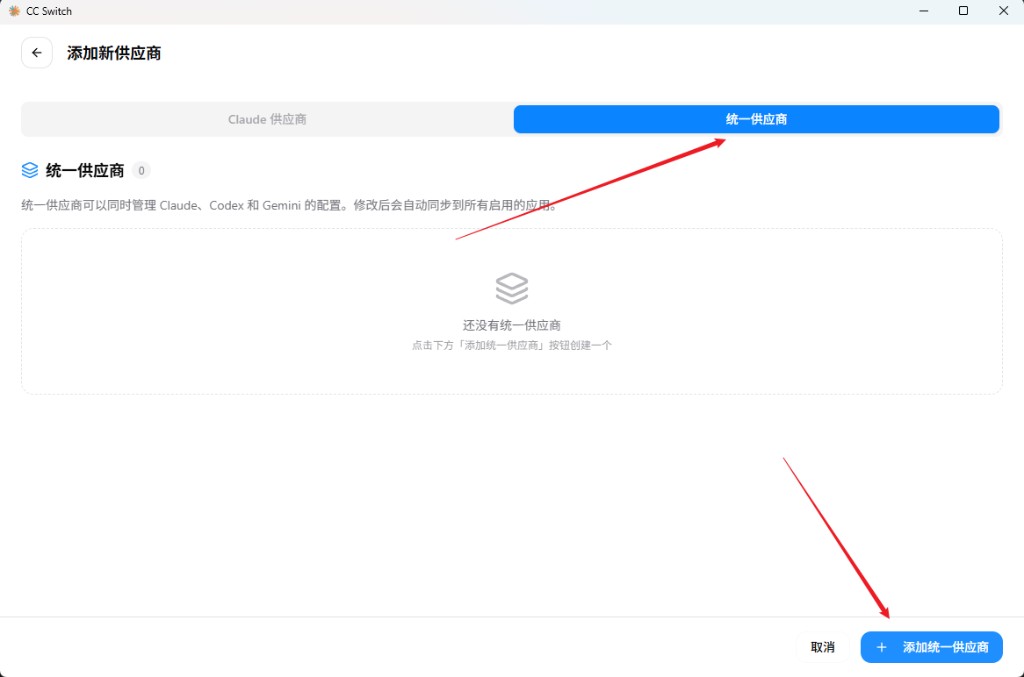
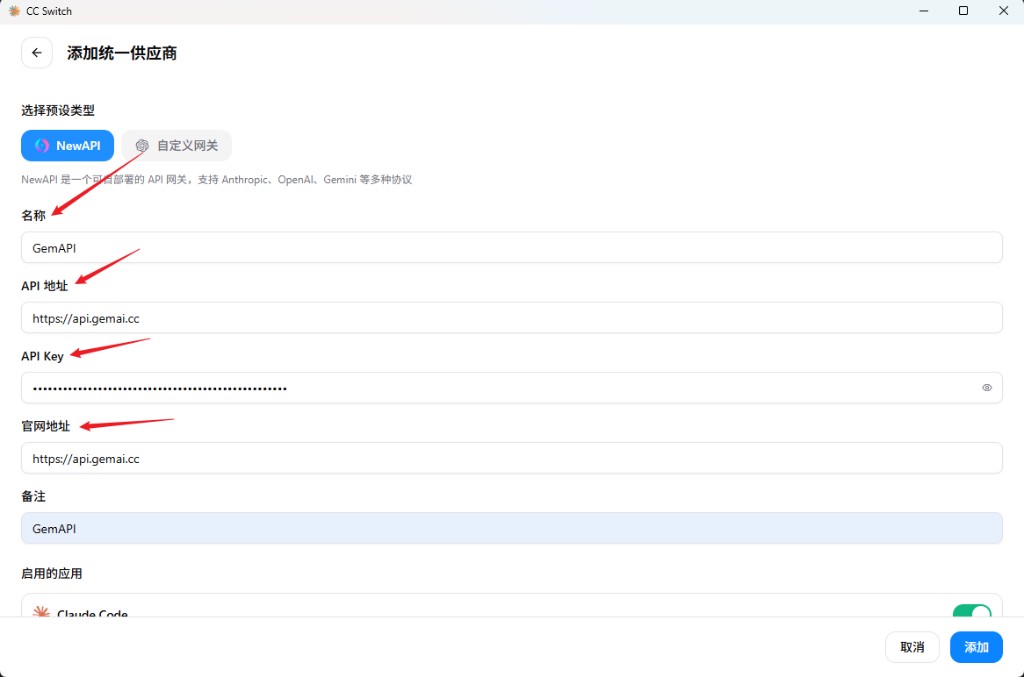
在添加供应商界面,点击顶部的“统一供应商”标签。
点击下方的“+ 添加统一供应商”按钮。
选择预设类型(如 NewAPI 或 自定义网关)。
依次填入名称、API 地址(https://api.zzapi.net)和 API Key。
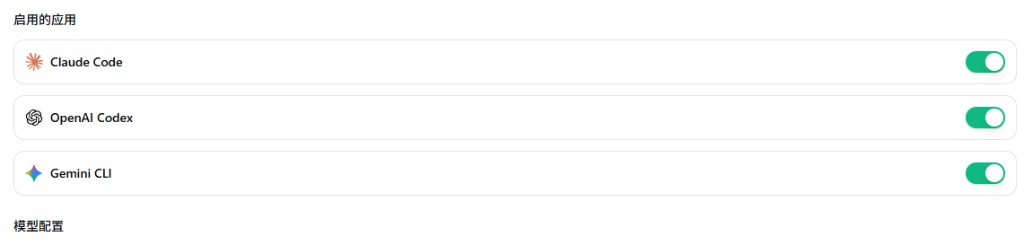
往下滚动,你可以勾选你想把这个配置同步应用到哪些 CLI 工具(Claude Code、Codex、Gemini CLI 等)。
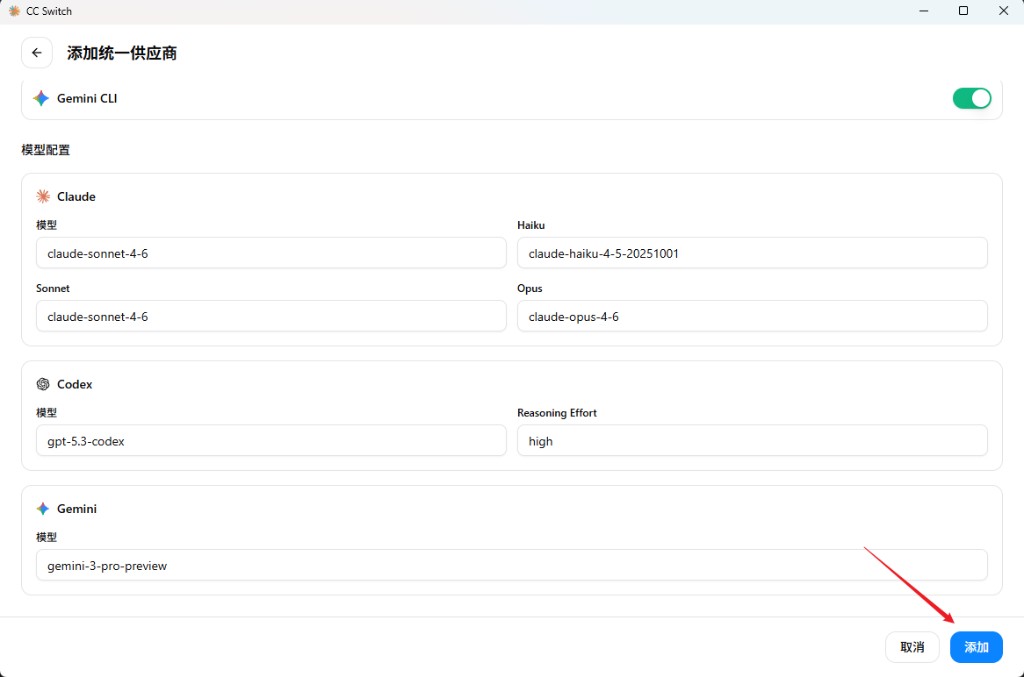
最后在底部为不同的工具指定默认的模型。比如为 Gemini 映射 gemini-3-pro-preview 模型。全部填完后点击右下角的“添加”即可。
针对各应用的特定配置
如果你在上一步使用了“统一供应商”,对应的配置会自动同步。如果你是单独配置各个应用,请参考以下说明:
Claude Code 配置
点击顶部标签的 Claude 图标。添加供应商时,如果提示需要选择 API Format,请选择兼容 OpenAI 格式。模型名称建议填写 [官逆]gemini-3-pro-preview 或你需要的模型。
Codex 配置
点击顶部标签的 Codex 图标。填写与上方通用配置相同的 URL 和 API Key。
Gemini CLI 配置
点击顶部标签的 Gemini 图标。Gemini 官方工具可能需要特定的 Auth Mode,但在使用第三方兼容 API 时,请确保认证方式选择了 API Key(Bearer Token)模式。
OpenCode 配置
点击顶部标签的 OpenCode 图标。添加并保存供应商后,点击卡片即可将其设为当前 Active 状态。
OpenClaw 配置
点击顶部标签的 OpenClaw 图标。OpenClaw 支持 Env、Tools 和 AgentsDefaults 编辑面板,你可以根据自己的需要进一步微调。
注意事项
- 请确保填写的请求地址结尾不要带多余的斜杠
/或/v1,CC Switch 和底层命令行工具会自动处理路径拼接。 - 每次在 CC Switch 中点击切换供应商后,你需要重启当前正在运行的命令行终端会话,让新的配置生效。